Cours NSI-SNT
Système d’exploitation ( OS = Operating system )
Qu’est ce qu’un système d’exploitation ?
Un système d’exploitation est un logiciel essentiel qui sert d’intermédiaire entre l’utilisateur, les programmes, et le matériel de l’ordinateur.
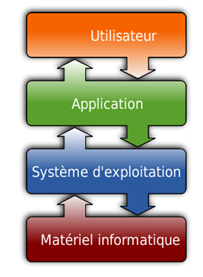
Activité : Vidéo Introduction 🖋️
La vidéo se trouve ici https://www.youtube.com/watch?v=Y-KyODibJcw
1) Quel est le rôle principal d’un système d’exploitation ?
2) Donnez les 5 systèmes d’exploitation les plus importants.
3) Quelles sont les six grandes fonctions d’un système d’exploitation ?
Activité : Systèmes d’exploitations libres et propriétaires 💻
À l’aide de recherches sur le Web, répondez de manière synthétique aux questions suivantes. Utilisez vos propres mots. Ne copiez-collez pas les réponses.
4) Quelles sont les principales différences entre un système d’exploitation libre et un système d’exploitation propriétaire ?
5) Quels sont les avantages des systèmes d’exploitation libres ? Et ceux des système d’exploitation propriétaires ?
6) Cherchez les noms d’une dizaine de distributions Linux.
7) Peut-on dire qu’Android est un SE libre ? Pourquoi la réponse est-elle nuancée ?
Le système de fichiers
C’est la méthode d’organisation des données sur le disque dur.
La structure est arborescente (comme un arbre inversé), partant d’une racine.
- Sous UNIX / Linux : La racine est notée
/. Tout est fichier ou dossier à partir de cette racine./home: Dossiers des utilisateurs./etc: Fichiers de configuration./bin: Programmes exécutables.
- Sous Windows : La racine est souvent
C:\. Chaque lecteur a sa propre lettre.C:\Users: Dossiers des utilisateurs.C:\Windows: Système.C:\Program Files: Logiciels installés.
Les commandes Linux
Le programme utilisé pour donner des ordres (les commandes) à l’ordinateur s’appelle la console (ou shell en anglais).
Celle-ci permet à la fois d’écrire les commandes et d’en visualiser le résultat lorsqu’il y en a un.
Une fois écrite, la commande doit être validée en appuyant sur la touche ENTREE.
Sous Linux, le shell vous indique qu’il est prêt en affichant une invite (ou prompt). Cette invite est composée :
- du nom de l’utilisateur
- suivi du caractère @,
- suivi du nom de la machine,
- suivi du caractère :,
- suivi du chemin absolu vers l’emplacement actuel,
- suivi du caractère $.
user@machine:~$
Grâce au jeu Terminus, nous avons vu ces commandes :
De navigation dans les répertoires
| Commande | Signification | Description | Exemple |
|---|---|---|---|
| ls | List | Liste les fichiers et dossiers du répertoire | ls -l |
| cd | Change Directory | Change de répertoire courant | cd Documents, cd ..(remonter), cd ~ (racine) |
| pwd | Print Working Directory | Affiche le chemin absolu du dossier actuel | pwd -> /home/eleve |
Manipulation des fichiers
| Commande | Description | Exemple |
|---|---|---|
| cat | Affiche le contenu d'un fichier dans le terminal | cat README.md |
| rm | Supprime définitivement des fichiers | rm fichier.txt, rm -r dossier/(supprimer dossier et contenu) |
| cp | Copie un fichier ou un dossier | cp source.txt dest.txt |
| mv | Déplace ou renomme un fichier | mv ancien.txt nouveau.txt(renommer), mv fichier.txt dossier/ (déplacer) |
| touch | Crée un fichier vide | touch script.py |
| mkdir | Crée un nouveau dossier (Make Directory) | mkdir NSI |
Si vous ne vous souvenez plus du fonctionnement de ces commandes, vous pouvez toujours utiliser man ou help suivi de la commande pour vous les remémorer.
Activité : Machine virtuelle 💻
L’objectif de l’activité est de manipuler les commandes de base que l’on peut utiliser dans le shell, vu précédemment.
Nous travaillerons dans un simulateur Linux en ligne.
Préparation du travail
- Se créer un compte
-
Ouvrir la page https://vfsync.org/signup
-
Compléter le formulaire (bien se souvenir de son nom d’utilisateur et de son mot de passe).
- Se connecter
-
Ouvrir la page https://vfsync.org/vm.html?login=1
-
Completer le formulaire avec son nom d’utilisateur et son mot de passe.
- Charger l’arborescence qui servira de base de travail
Cette étape n’a besoin d’être faite qu’une seule fois.
-
Télécharger le fichier suivant sur votre ordinateur : Animal.zip
-
Dans l’environnement
vfsync, charger le fichier Animal.zip an cliquer sur l’icone Chargement d’un fichier. (voir dessin au tableau) -
Taper et valider successivement les commandes suivantes :
sudo unzip Animal.zip
sudo chown -R [votre nom d utilisateur]:root Animal
chmod u=rwx -R Animal
Travail à faire : Grand rangement !
- En vous plaçant dans le dossier Animal, exécuter la commande
tree. Voici le résultat que vous devez obtenir.
Animal
├── Invertebre
│   ├── Insecte
│   └── Plante
├── Vertebre
│   ├── Mammifere
│   │   ├── singe.jpg
│   │   └── singe.txt
│   ├── Poisson
│   │   ├── Cetace
│   │   └── Plante
│   └── Reptile
├── aigle.jpg
├── aigle.txt
├── baleine.jpg
├── baleine.txt
├── crocodile.jpg
├── crocodile.txt
├── grenouille.jpg
├── grenouille.txt
├── huitre.jpg
├── huitre.txt
├── puceron.jpg
├── puceron.txt
├── tortue.jpg
└── tortue.txt
En utilisant les commandes étudiées, modifier l’arborescence précédente pour la transformer en l’arborescence suivante :
Animal
├───Invertebre
│   ├────Insecte
│   │   ├───mouche.jpg
│   │   ├───mouche.txt
│   │   ├───puceron.jpg
│   │   └───puceron.txt
│   │───Mollusque
│   │   ├───huitre.jpg
│   │   └───huitre.txt
│───Vertebre
│   │───Amphibien
│   │   ├───grenouille.jpg
│   │   └───grenouille.txt
│   │───Mammifere
│   │   ├───singe.jpg
│   │   └───singe.txt
│   ├───Oiseau
│   │   ├───aigle.jpg
│   │   └───aigle.txt
│   │───Poisson
│   │   ├───Cetace
│   │   │   ├───baleine.jpg
│   │   │   └───baleine.txt
│   │───Reptile
│   │   ├───crocodile.jpg
│   │   ├───crocodile.txt
│   │   ├───tortue.jpg
│   │   └───tortue.txt
Les permissions
Après avoir vu les commandes de base nous allons voir la gestion des droits sous Linux. C’est à dire ce qu’un utilisateur est autorisé à effectuer sur un fichier ou un répertoire.
Généralités
Avec les systèmes d’exploitation basés sur un noyau Linux, les fichiers et dossiers ont des droits d’accès :
- l’accès en lecture ➙ lettre r (pour Read)
- l’accès en écriture ➙ lettre w (pour Write)
- l’accès en exécution ➙ lettre x (pour eXecute)
Les droits sont accordés à trois catégories d’utilisateurs :
- le propriétaire ➙ lettre u (pour User)
- le groupe d’utilisateur ➙ lettre g (pour Group)
- tous utilisateurs autres que le propriétaire et ceux du groupe ➙ lettre o (pour Other)
- tous les utilisateurs ➙ lettre a (pour All)
La commande chmod
La commande chmod permet de modifier les droits d’accès à un fichier ou un répertoire.
Syntaxe en mode symbolique
chmod [ugoal][+-=][rwx] <fichier/répertoire>
- [ugoal] est la lettre correspondant au destinataire du droit d’accès : u, g, o ou a
- [+-=] est le symbole qui définit la façon de gérer la modification des droits : + pour ajouter ajouter, - pour enlever et = redéfinir le droit d’accès
- [rwx] est un ensemble de 3 lettres au maximum pour spécifier les droits que l’on attribue
- <fichier/répertoire> est le chemin vers le fichier ou le dossier
Exemples:
chmod a-wx chat.txt: permet de retirer à tous les utilisateurs la possibilité de modifier et d’exécuter le fichier chat.txtchmod o+rw chien.txt: permet d’ajouter aux utilisateurs autres que le propriétaire et ceux du groupe, la possibilité de lire et de modifier le fichier chien.txtchmod u=r souris.txt: permet de faire en sorte que le propriétaire n’est autorisé qu’à lire le fichier souris.txt
Application 💻
Droits de lecture
-
Supprimer les droits de lecture (mais pas ceux d’écriture et d’exécution) à l’utilisateur pour le dossier Animal.
-
Essayer d’entrer dans le dossier Animal puis d’afficher le contenu du dossier Animal.
Droits d’exécution
-
Supprimer les droits d’execution (mais pas ceux de lecture et d’écriture) à l’utilisateur pour le dossier Animal.
-
Essayer d’entrer dans le dossier Animal.
Droits d’écriture (modification)
-
Supprimer les droits d’écriture (mais pas ceux de lecture et d’exécution) à l’utilisateur pour le dossier Animal.
-
Essayer d’entrer dans le dossier Animal, puis d’y créer un nouveau dossier appelé Autre